


Là hình thức khách hàng đến trực tiếp quầy giao dịch hoặc chi nhánh của FPTS để đặt lệnh thông qua phiếu lệnh, nhân viên FPTS sẽ nhập lệnh vào hệ thống theo thông tin trên phiếu lệnh của khách hàng
Khách hàng vui lòng đến Trụ sở/Chi nhánh/Phòng Giao dịch của FPTS để thực hiện đặt lệnh tại sàn.
* Đối với khách hàng cá nhân:
- Khách hàng xuất trình Căn cước/Căn cước công dân bản gốc.
- Trường hợp Người được ủy quyền đến sàn giao dịch cần xuất trình Căn cước /Căn cước công dân bản gốc
* Đối với khách hàng tổ chức:
- Trường hợp Người đại diện theo Pháp luật của tổ chức hoặc người được ủy quyền đến sàn giao dịch cần xuất trình Căn cước /Căn cước công dân bản gốc
- Trường hợp tổ chức giới thiệu cá nhân khác đến sàn giao dịch đưa phiếu lệnh thì cần có:
- Giấy giới thiệu của tổ chức: ghi rõ họ tên, số Căn cước/Căn cước công dân của người được giới thiệu, nội dung công việc, ký đóng dấu của tổ chức
- Căn cước/Căn cước công dân (của người được giới thiệu): Bản gốc
- Phiếu đặt lệnh: Bản gốc (ký, đóng dấu).
Là hình thức đặt lệnh thông qua điện thoại áp dụng với các khách hàng sử dụng thiết bị xác thực người dùng - Token Card.
Khách hàng liên hệ tổng đài/hotline 1900 6446 nhánh 3; nhân viên sẽ thực hiện xác minh và nhập lệnh theo yêu cầu của khách hàng
Khách hàng có thể thao tác đặt lệnh trực tuyến trên trang giao dịch trực tuyến Eztrade hoặc qua ứng dụng giao dịch trên điện thoại EzTrade
Thao tác thực hiện qua trang giao dịch trực tuyến Eztrade như sau:
Khách hàng có thể đặt lệnh mua/bán chứng khoán qua ở màn hình đặt lệnh thường và màn hình đặt lệnh nhanh như sau:
- Màn hình đặt lệnh thông thường: Truy cập từ Chức năng → Đặt lệnh cơ sở. Khách hàng có thể lựa chọn 1 trong 2 dạng hiển thị:
- Dạng hiển thị mẫu ngang
- Dạng hiển thị mẫu dọc
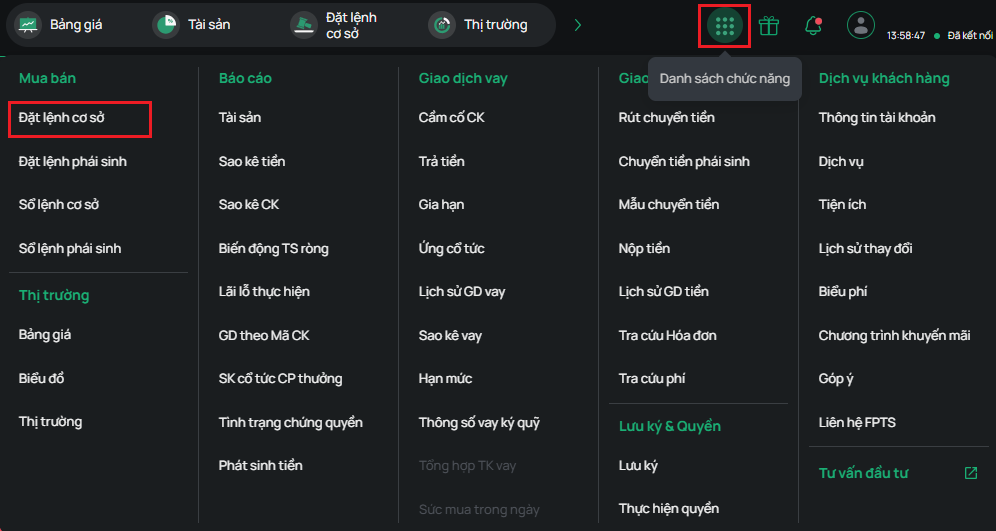
- Khi vào màn hình đặt lệnh, Khách hàng có thể thực hiện xác thực mã OTP bằng cách bấm vào biểu tượng ở góc trái bên dưới màn hình như ảnh

1. Màn hình đặt lệnh mẫu ngang
Màn hình đặt lệnh mẫu ngang bao gồm 3 vùng với thiết kế như ảnh:
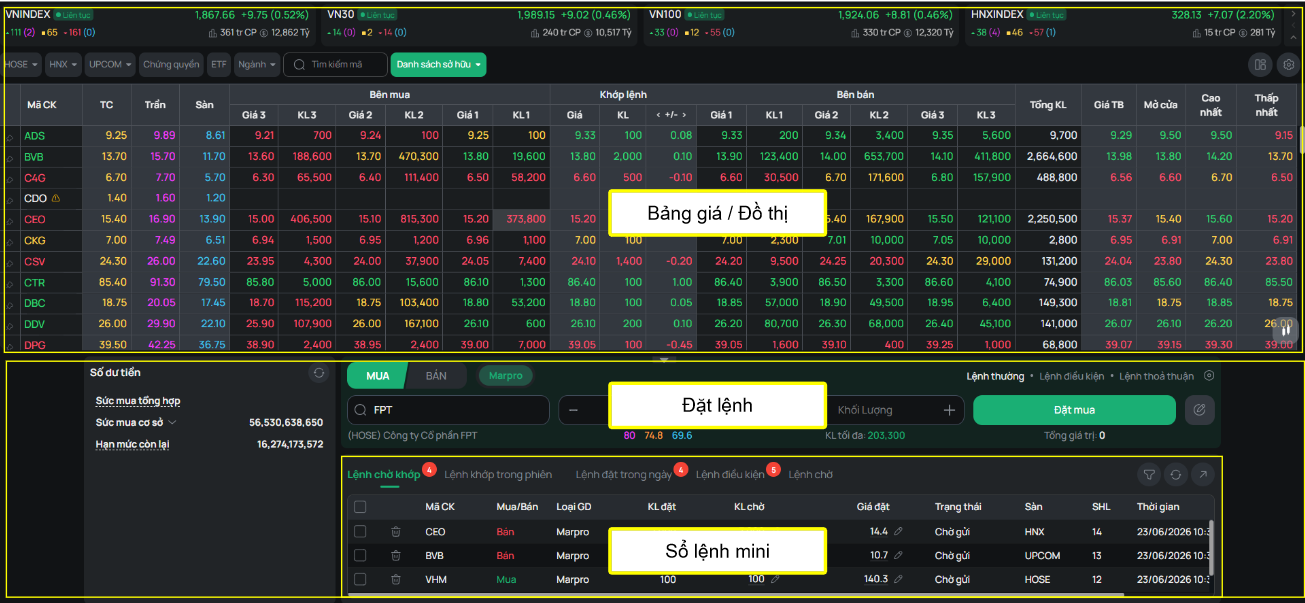
Trong vùng Đặt lệnh Khách hàng cần nhập các trường thông tin về Loại giao dịch Mua/Bán, Mã chứng khoán, Khối lượng và Giá
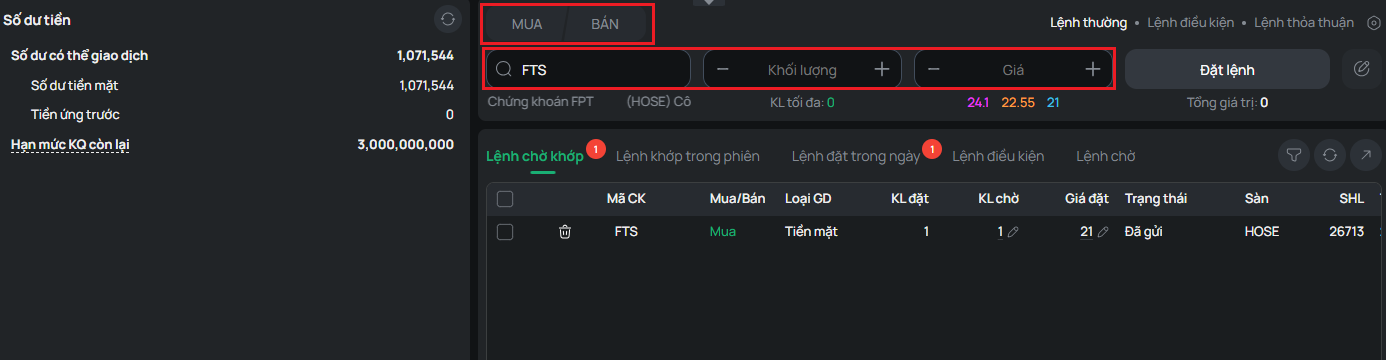
- Loại giao dịch Mua/Bán:
+ Khi Khách hàng chọn Mua thì hệ thống sẽ hiển thị số tiền còn lại có thể mua ở bảng “Số dư tiền”. Bảng “Số dư tiền” không tự động refresh: Khách hàng cần ấn nút refresh tại bảng “Số dư tiền” hoặc refresh cả trang web EzTrade để cập nhật số dư tiền.

+ Khi Khách hàng chọn Bán thì hệ thống sẽ hiện ra bảng “Số dư chứng khoán” với danh sách các mã Chứng khoán và số dư còn lại tương ứng của Khách hàng. Với mã Chứng khoán mà Khách hàng đã đặt bán hết số dư (tính cả Lệnh chờ gửi trên bảng Danh sách lệnh chờ) thì sẽ bị ẩn khỏi bảng “Số dư chứng khoán”

- Trường “Mã CK”: Khách hàng nhập mã chứng khoán muốn mua hoặc chọn mã chứng khoán muốn bán trong bảng Số dư chứng khoán.
- Trường “Khối lượng”: Khách hàng nhập khối lượng muốn đặt lệnh.
+ Với lệnh mua: Hệ thống tự động tính Khối lượng tối đa có thể mua để Khách hàng tham khảo khi muốn đặt mua tối đa tiền còn lại cho một mã chứng khoán.
- Khi Khách hàng mới nhập mã Chứng khoán mà chưa nhập Giá: Khối lượng tối đa hiển thị là khối lượng có thể mua tối đa theo giá trần của mã đó.
- Khi Khách hàng đã nhập cả mã Chứng khoán và Giá: Khối lượng tối đa hiển thị là khối lượng có thể mua theo đúng mức giá Khách hàng đã nhập. Vì vậy Khách hàng nên nhập Giá trước để xem được Khối lượng tối đa có thể mua sát nhất với số tiền có thể sử dụng
+ Với lệnh bán: Hệ thống sẽ hiển thị số lượng chứng khoán tối đa mà khách hàng có thể đặt bán
- Trường “Giá”: Đơn vị là Việt Nam Đồng x1000. Ví dụ: Khách hàng muốn đặt Mua với giá 41,200 VNĐ thì chỉ cần nhập 41.2.
- Khách hàng có thể sử dụng chuột hoặc phím Tab để di chuyển giữa các trường điền thông tin.
Màn hình đặt lệnh có hỗ trợ các thao tác nhanh hỗ trợ nhập lệnh như sau:
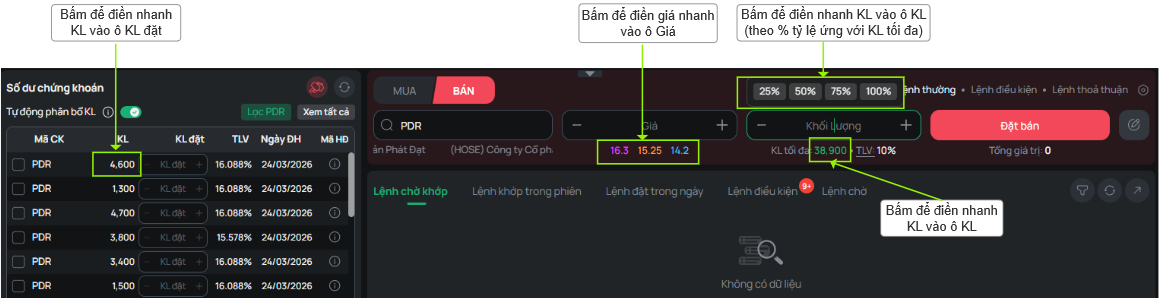
Lưu ý: Để lệnh đặt được gửi thành công vào hệ thống, tài khoản của Khách hàng cần phải thỏa mãn yêu cầu về số dư như sau:
- Với tài khoản không sử dụng Ký quỹ:
+ Lệnh Mua: Số dư tiền có thể giao dịch ≥ Giá trị lệnh Mua + phí Mua
+ Lệnh Bán: Khách hàng phải có đủ số dư Chứng khoán để đặt lệnh: Khối lượng đặt ≤ Khối lượng tối đa có thể đặt
- Với tài khoản sử dụng ký quỹ theo món - EzMargin:
+ Lệnh Mua: Khách hàng có thể chọn giữa mua bằng Tiền mặt hoặc mua Ký quỹ. Tài khoản của Khách hàng cần phải thỏa mãn đồng thời 02 điều kiện như sau:
- (1) Số dư có thể giao dịch ≥ Tiền treo gốc của lệnh Mua + Phí mua
- (2) Hạn mức ký quỹ còn lại ≥ Tiền vay ký quỹ của lệnh mua
- Khối lượng tối đa có thể mua sẽ được tính theo cả 02 điều kiện trên
+ Lệnh Bán: FPTS có Tính năng Tự động phân bổ khối lượng (áp dụng cho tài khoản ký quỹ theo món EzMargin và lô chẵn): Nếu khách hàng chọn tính năng này, hệ thống sẽ tự động chọn hợp đồng để bán theo thứ tự ưu tiên:
- Chứng khoán ký quỹ
- Chứng khoán thường
- Với tài khoản sử dụng ký quỹ - EzMarginPro:
+ Lệnh Mua: tài khoản của Khách hàng phải thỏa mãn đồng thời 02 điều kiện:
- (1) Sức mua tổng hợp ≥ Giá trị lệnh Mua + phí Mua
- (2) Hạn mức còn lại ≥ Giá trị lệnh Mua + phí Mua
- Khối lượng tối đa có thể mua sẽ được tính theo Min (Sức mua tổng hợp, Hạn mức còn lại)
+ Lệnh Bán: Khách hàng phải có đủ số dư Chứng khoán để đặt lệnh: Khối lượng đặt ≤ Khối lượng tối đa có thể đặt
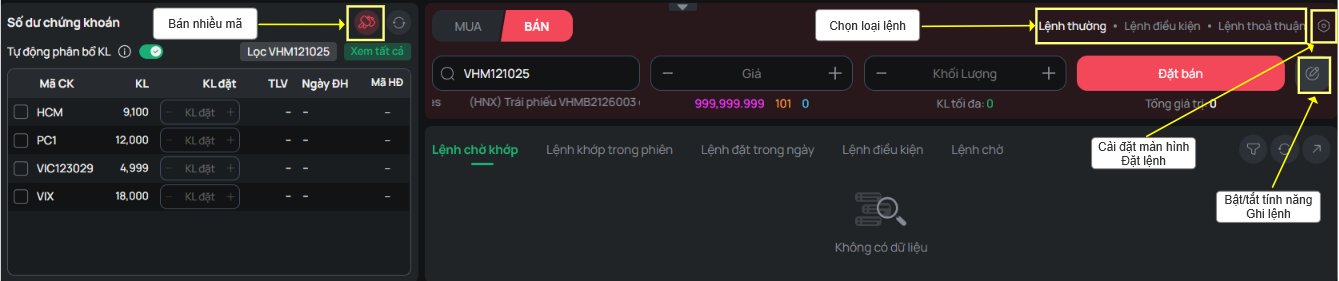
Ngoài ra, Khách hàng có thể sử dụng tính năng bán nhiều mã, Bật/tắt tính năng Ghi lệnh, hoặc cài đặt màn hình Đặt lệnh cho phù hợp
2. Màn hình đặt lệnh mẫu dọc
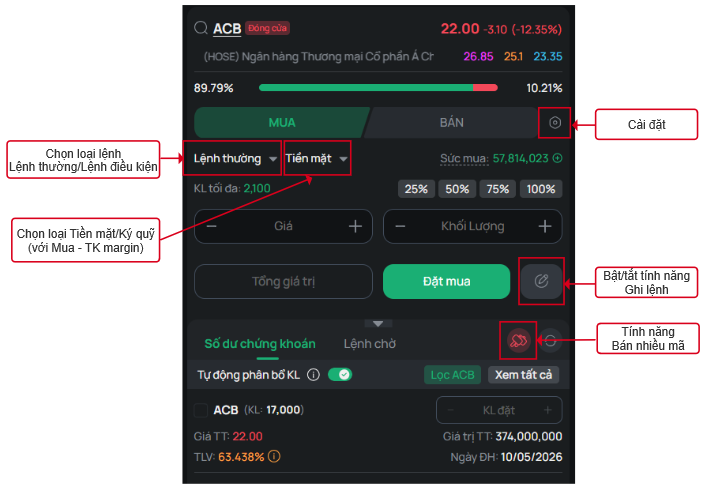
Màn hình đặt lệnh mẫu dọc bao gồm 3 vùng với thiết kế như ảnh:
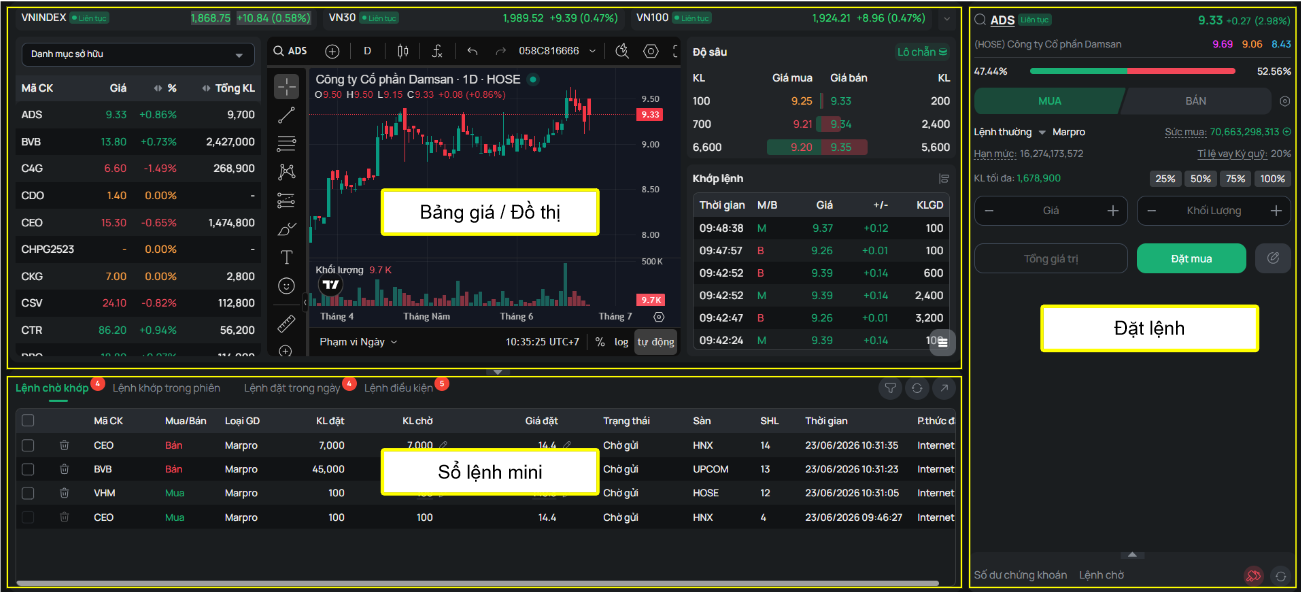
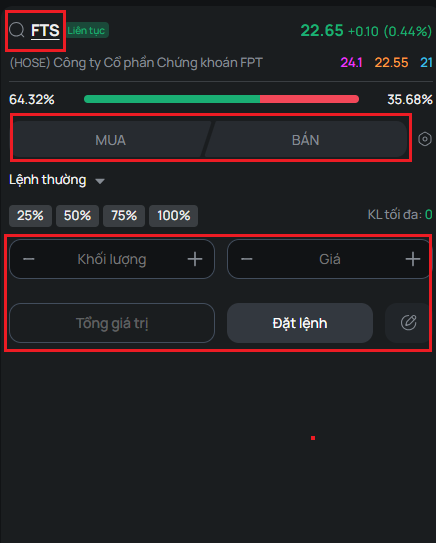
Trong vùng “Đặt lệnh” Khách hàng cần nhập các trường thông tin về Loại giao dịch Mua/Bán, Mã chứng khoán, Khối lượng và Giá
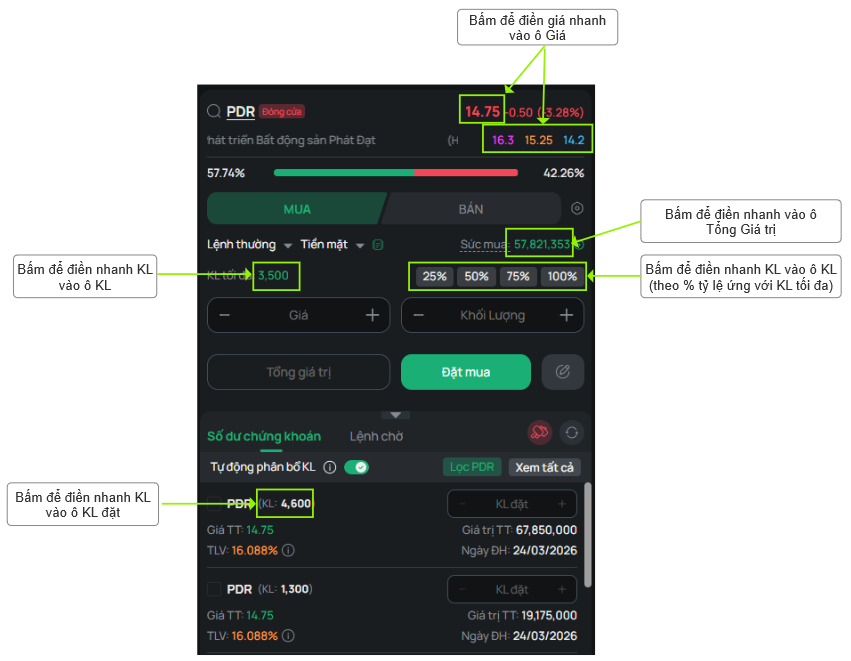
Màn hình đặt lệnh có hỗ trợ các thao tác nhanh hỗ trợ nhập lệnh như sau:
Ngoài ra, Khách hàng có thể sử dụng tính năng bán nhiều mã, Bật/tắt tính năng Ghi lệnh, hoặc cài đặt màn hình Đặt lệnh cho phù hợp
3. Màn hình đặt lệnh nhanh
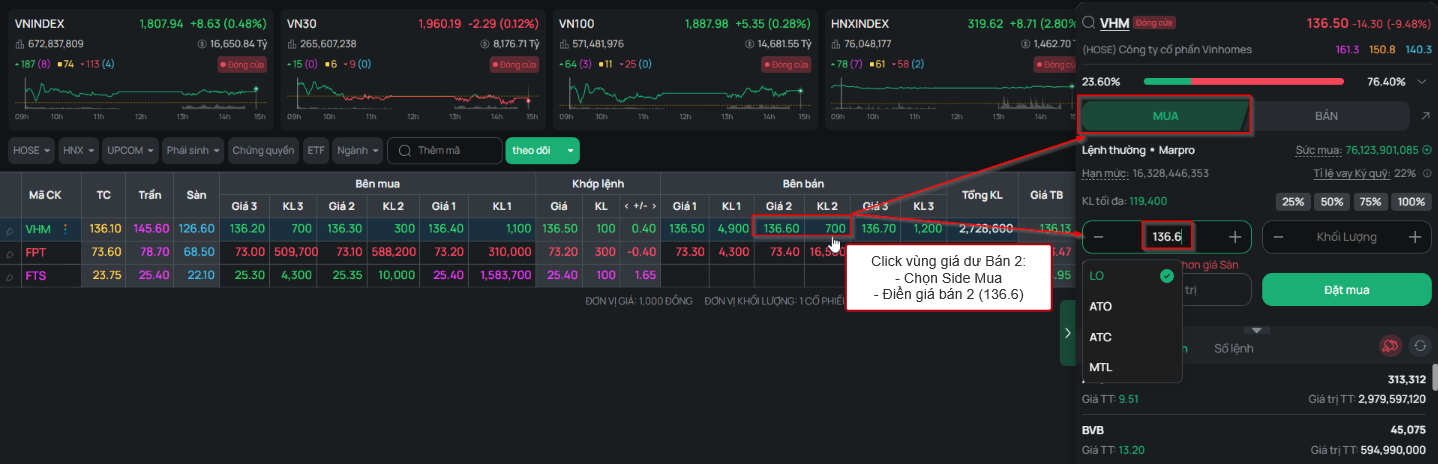
- Màn hình đặt lệnh nhanh từ bảng giá: Khách hàng có thể mở lên màn hình Đặt lệnh nhanh từ bảng giá bằng 1 trong các thao tác như hướng dẫn trong hình sau:
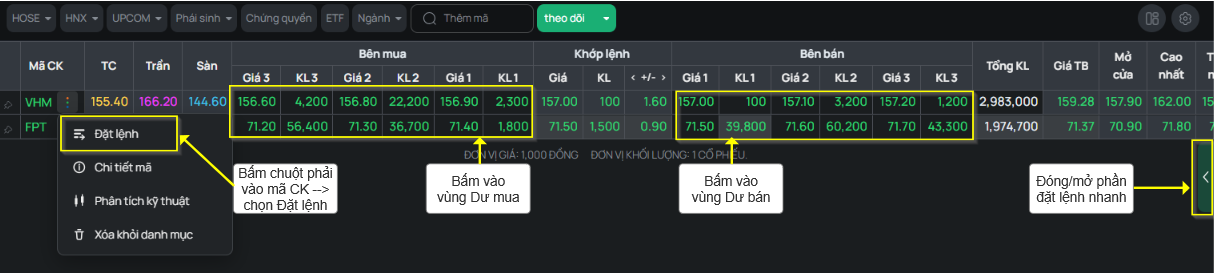
+ Khi Khách hàng bấm vào vùng Dư Mua / Dư bán trên bảng giá thì màn hình Đặt lệnh tự động điền thông tin giá tương ứng và loại Mua/bán tương ứng với bấm vào vùng Bán/Mua
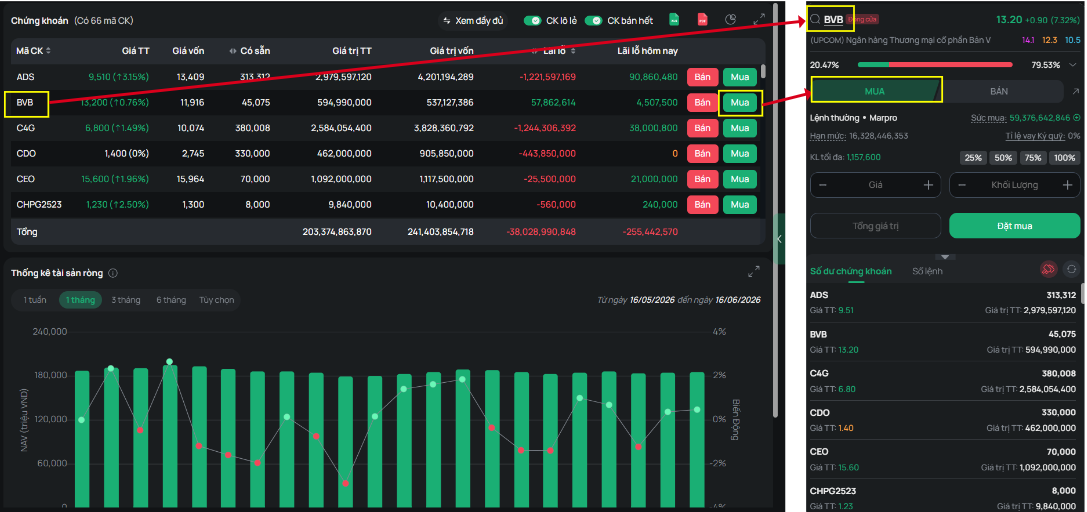
- Màn hình đặt lệnh nhanh từ Tài sản: Để mở màn hình đặt lệnh nhanh từ màn hình Tài sản thì Khách hàng có thể click vào các icon sau:
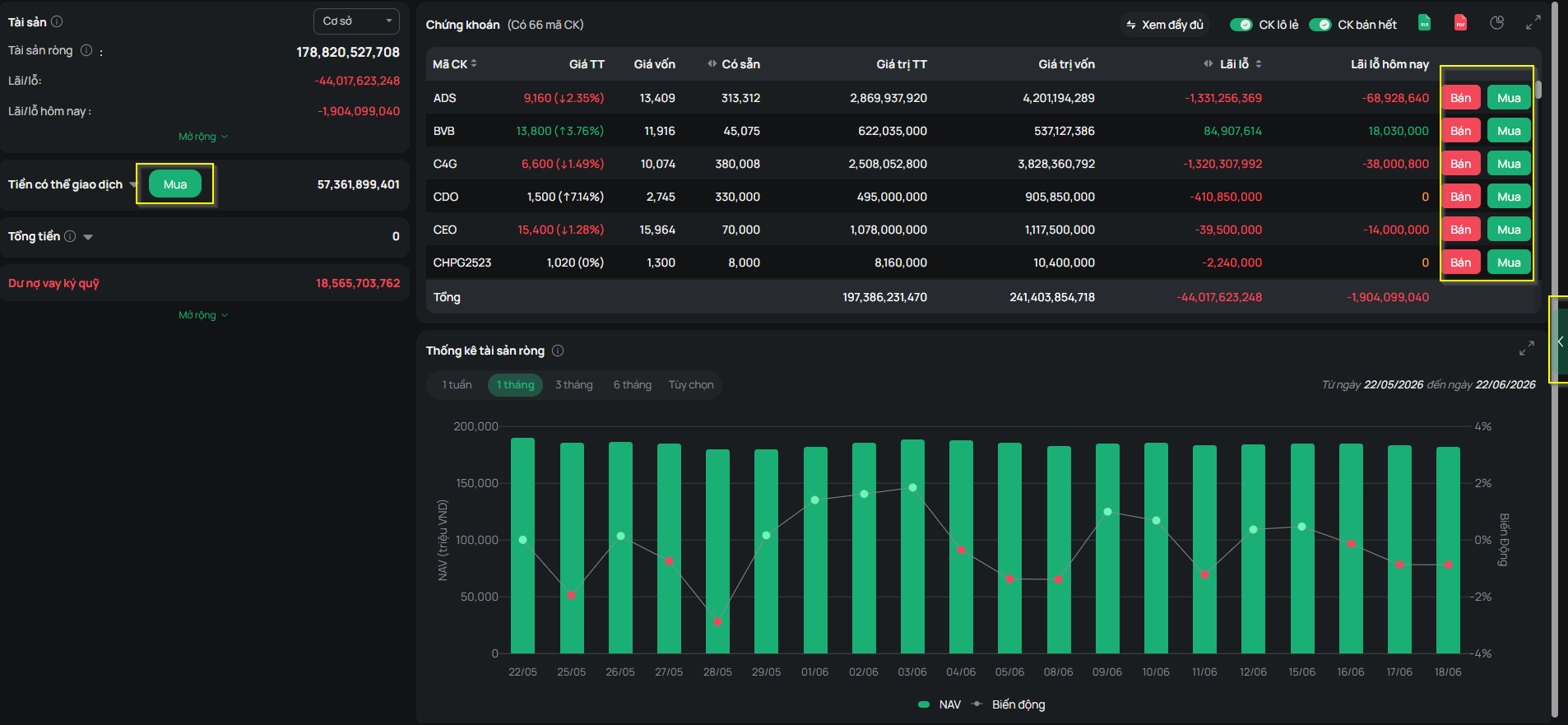
+ Bấm vào các nút Mua/Bán ở phần Chứng khoán thì màn hình Đặt lệnh nhanh sẽ chọn và điền tự động:
- Mã CK: là mã Chứng khoán mà Khách hàng chọn nút Mua/Bán
- Loại Mua/Bán tương ứng theo lựa chọn nút Mua/Bán
4. Tính năng Bán nhiều mã
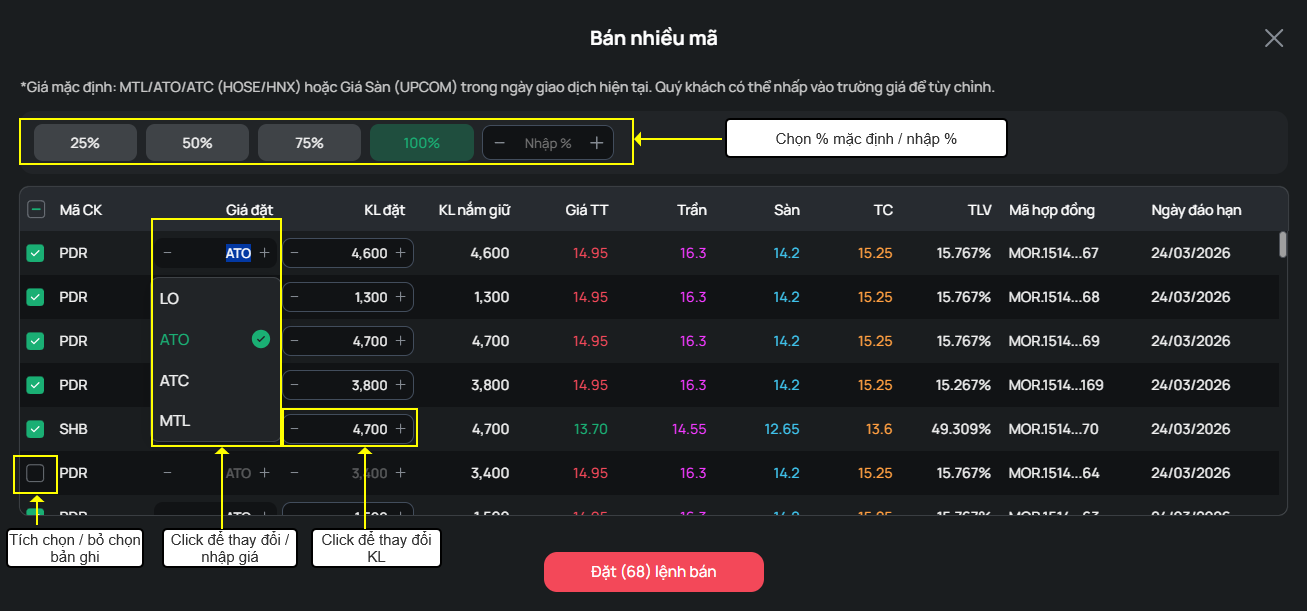
- Khách hàng có thể mở màn hình Bán nhiều mã từ biểu tượng  ở phần Số dư chứng khoán ở các màn hình kiểu hiển thị dọc / kiểu hiển thị ngang / màn hình đặt lệnh nhanh.
5. Tính năng ghi lệnh
- Khách hàng có thể sử dụng tính năng Ghi lệnh ở màn hình Đặt lệnh mẫu ngang / Đặt lệnh mẫu dọc.
- Khi tắt chế độ: Sau khi ấn Gửi, lệnh của Khách hàng được gửi đi luôn. Với lệnh có Khối lượng > 500,000 khi Khách hàng ấn Gửi thì hệ thống sẽ tự động tách lệnh ra làm các lệnh với Khối lượng ≤ 500,000.
- Khi bật chế độ: Lệnh của Khách hàng được lưu sang bảng Danh sách lệnh chờ để Khách hàng theo dõi và gửi đi sau nếu muốn.
+ Với lệnh có Khối lượng > 500,000: khi Khách hàng ấn Ghi thì hệ thống sẽ tự động tách lệnh ra làm các lệnh với Khối lượng ≤ 500,000.
+ Tại bảng “Danh sách lệnh chờ”, Khách hàng có thể:
- Sửa giá và khối lượng của từng lệnh.
- Xóa lệnh trong “Danh sách lệnh chờ” để không gửi đi bằng cách ấn nút “Xóa” ở dòng lệnh tương ứng.
- Thực hiện Ghi nhiều lệnh vào “Danh sách chờ” (tối đa 16 lệnh).
+ Tính năng Ghi lệnh bật: Icon ghi lệnh màu sáng
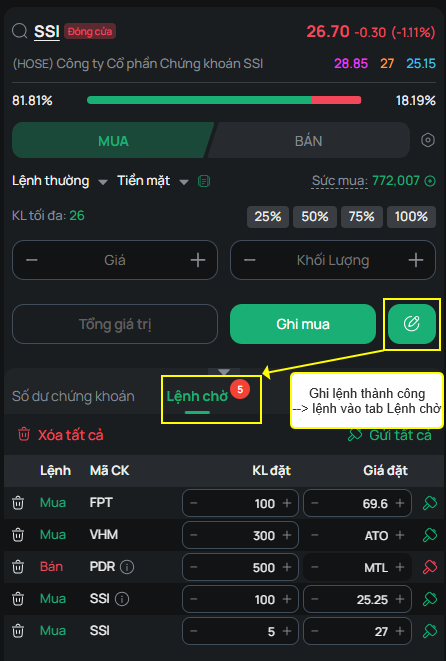
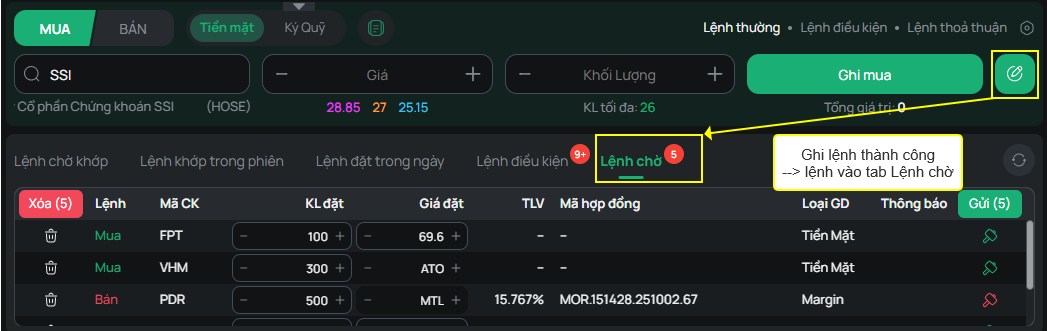
+ Sau khi Ghi lệnh thành công, lệnh sẽ được hiển thị ở màn hình Lệnh chờ
- Mẫu dọc
- Mẫu ngang
+ Các thao tác tại tab Lệnh chờ:
- Sửa giá, sửa khối lượng: Cần đúng bước giá/bước khối lượng tương ứng với từng loại chứng khoán, từng sàn
- Gửi từng lệnh, gửi tất cả
- Xóa từng lệnh, xóa tất cả
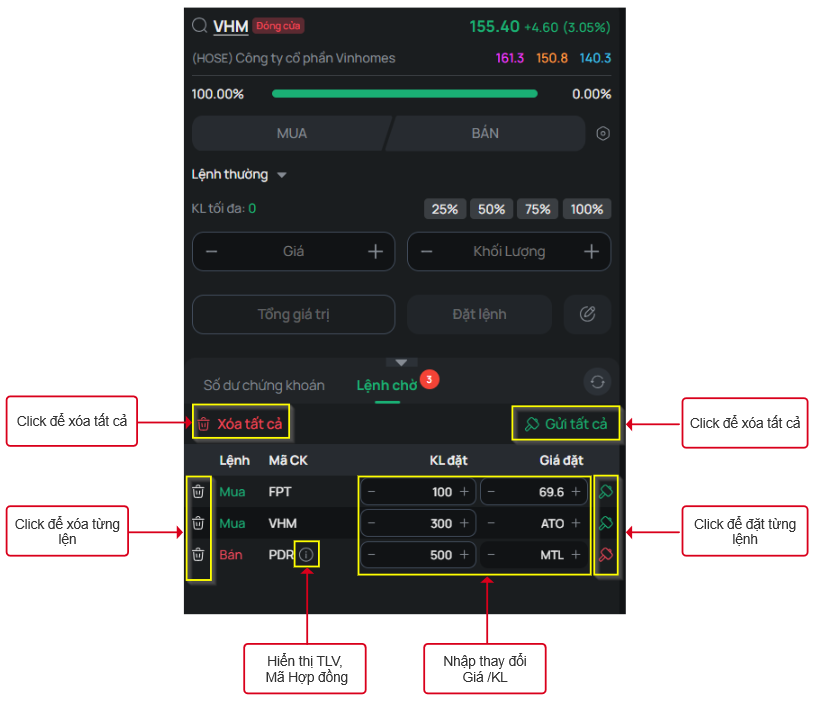
Lưu ý: Lệnh Ghi ở Lệnh chờ sẽ được lưu theo thiết bị đăng nhập Tài khoản đó
6. Cài đặt màn hình đặt lệnh
Để cài đặt màn hình đặt lệnh, khách hàng chọn biểu tượng  trên màn hình đặt lệnh ngang/ dọc tương ứng
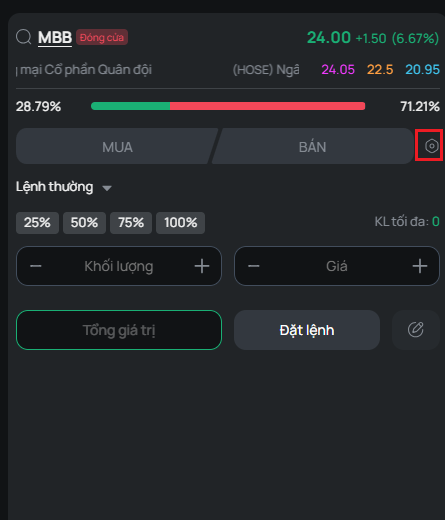
Màn hình Cài đặt hiện ra, khách hàng có thể lựa chọn theo nhu cầu:
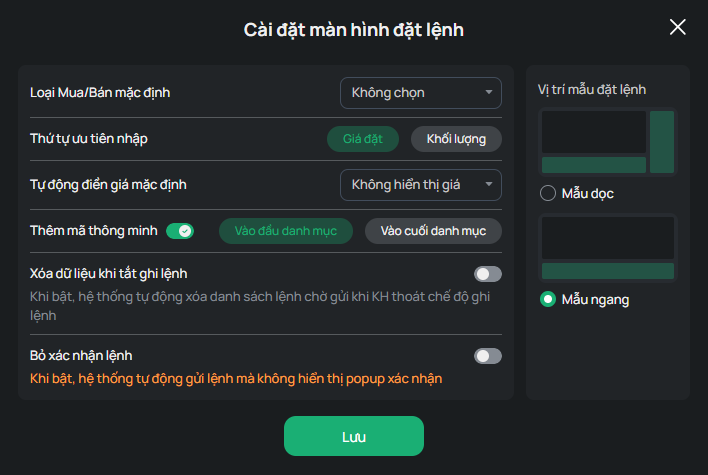
- Dạng màn hình hiển thị:
- Màn hình dọc
- Màn hình ngang
- Loại Mua / Bán mặc định: là hiển thị mặc định loại Mua/bán khi vào trang đặt lệnh. Bao gồm các lựa chọn:
- “Không chọn”: Màn hình sẽ không tự động chọn, Khách hàng phải tự chọn loại Mua hoặc Bán mỗi lần vào màn hình đặt lệnh. Đây là loại mặc định.
- “Mua”: Màn hình sẽ chọn loại Mua mỗi lần vào trang Đặt lệnh.
- “Bán”: Màn hình sẽ chọn loại Bán mỗi lần vào trang Đặt lệnh.
- Thứ tự ưu tiên nhập:
- Giá đặt: Ưu tiên nhập Giá đặt trước Khối lượng
- Khối lượng: Ưu tiên nhập Khối lượng trước Giá đặt
- Tự động điền giá mặc định: Giá sẽ được tự động điền khi Nhập mã Chứng khoán theo lựa chọn tương ứng
- “Không hiển thị giá” - Đây là loại lựa chọn mặc định
- “Giá hiện tại”
- “Mua tốt nhất”
- “Bán tốt nhất”
- Thêm mã thông minh: Khi bật, hệ thống sẽ tự động thêm mã vào Danh mục khi nhập mã chứng khoán ở phần Đặt lệnh, Khách hàng có thể lựa chọn thêm vào vị trí ở Danh mục:
- Đầu danh mục
- Cuối danh mục
- Xóa dữ liệu khi tắt ghi lệnh: Khi bật, hệ thống tự động xóa danh sách lệnh chờ gửi khi Khách hàng thoát chế độ ghi lệnh
- Bỏ xác nhận lệnh: Khi bật, hệ thống tự động gửi lệnh mà không hiển thị popup xác nhận.
Lưu ý: Các phần Cài đặt này sẽ được lưu theo Tài khoản.