

- Hướng dẫn Giao dịch Cổ phiếu
- Hướng dẫn Giao dịch Trái phiếu
- Hướng dẫn Giao dịch CKPS
- EzTrade trên website
- EzTrade trên thiết bị di động
- Hướng dẫn Giao dịch CCQ ETF
- Hướng dẫn Giao dịch Chứng quyền
- Hướng dẫn Lưu ký chứng khoán
- Thanh toán giao dịch chứng khoán
- Hướng dẫn Thay đổi thông tin
- Hướng dẫn Thực hiện quyền
- Quản lý cổ đông - EzLink
- Lịch sự kiện
- Điều khoản sử dụng
Cài đặt Giao diện và bảng giá
- Hướng dẫn Giao dịch Cổ phiếu
- Hướng dẫn Giao dịch Trái phiếu
- Hướng dẫn Giao dịch CKPS
- EzTrade trên website
- EzTrade trên thiết bị di động
- Hướng dẫn Giao dịch CCQ ETF
- Hướng dẫn Giao dịch Chứng quyền
- Hướng dẫn Lưu ký chứng khoán
- Thanh toán giao dịch chứng khoán
- Hướng dẫn Thay đổi thông tin
- Hướng dẫn Thực hiện quyền
- Quản lý cổ đông - EzLink
- Lịch sự kiện
- Điều khoản sử dụng
Trang giao dịch trực tuyến EzTrade cho phép Quý khách cài đặt và thiết lập Giao diện, các ô chức năng hiển thị nhằm đáp ứng nhu cầu sử dụng cá nhân hóa, tạo thuận lợi cho nhu cầu của từng khách hàng.
Tất cả thiết lập được lưu theo từng tài khoản vì vậy Quý Khách cần phải thiết lập cài đặt cho các tài khoản khác nhau khi đăng nhập trên cùng một thiết bị
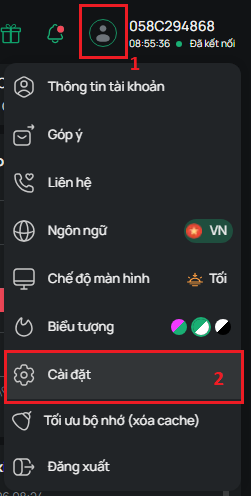
Sau khi đăng nhập vào tài khoản, Quý khách nhấn vào biểu tượng  ở góc phải màn hình, chọn “Cài đặt”
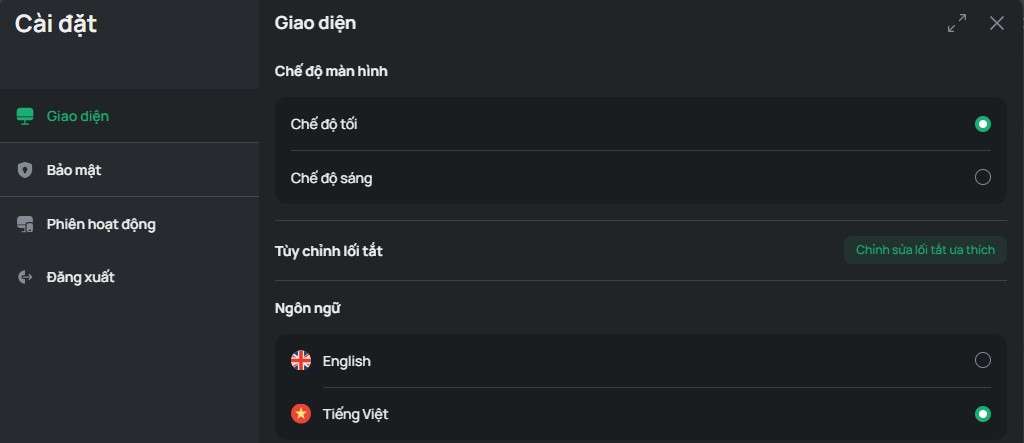
Tại mục Giao diện, Quý khách có thể lựa chọn Chế độ màn hình sáng/tối, Tùy chỉnh hiển thị các chức năng và Ngôn ngữ
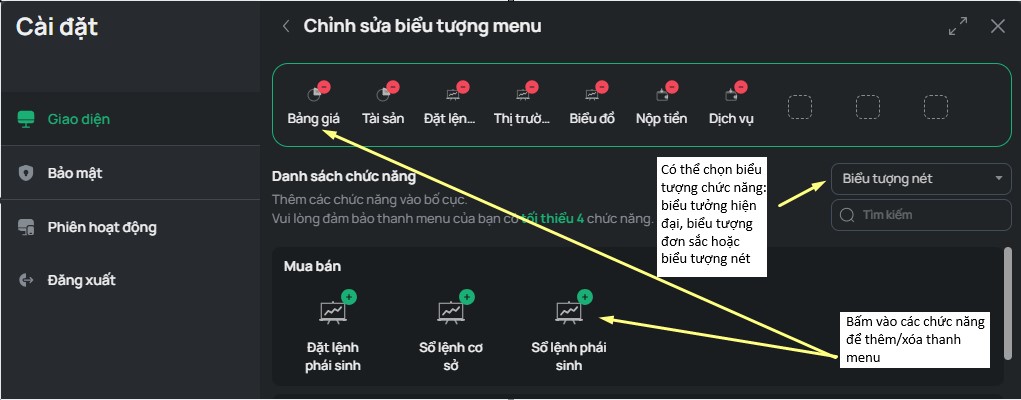
Cách thiết lập các Lối tắt ưa thích như sau:
- Quý khách nhấn vào ô “Tùy chỉnh lối tắt” sau đó thực hiện thiết lập.
- Quý khách Có thể thêm/xóa các chức năng vào thanh menu (tối thiếu 4 chức năng) và chọn biểu tưởng đơn sắc, hiện đại hoặc nét cho danh sách chức năng như ảnh
1. Cài đặt kiểu hiển thị
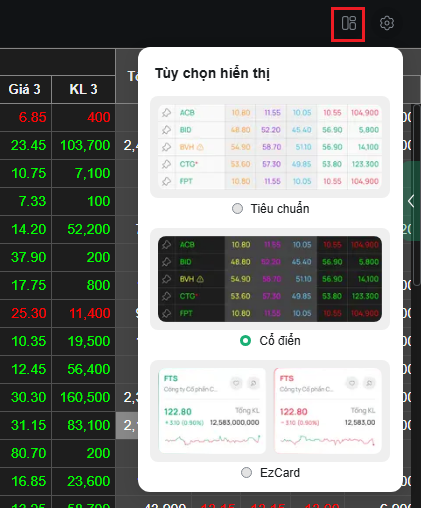
- Trên màn hình Bảng giá, Quý khách nhấn vào biểu tượng  , Sau đó Quý khách có thể lựa chọn Hiển thị theo Tiêu chuẩn/Cổ điển/ EzCard
- Tiêu chuẩn: màu sắc theo bảng giá mới
- Cổ điển: màu sắc được kế thừa từ bảng giá trên phiên bản cũ của FPTS
- EzCard: hiển thị thẻ chỉ số
2. Cài đặt thiết lập và hiển thị Chỉ số
- Chọn biểu tượng  để cài đặt Bảng giá và Chỉ số
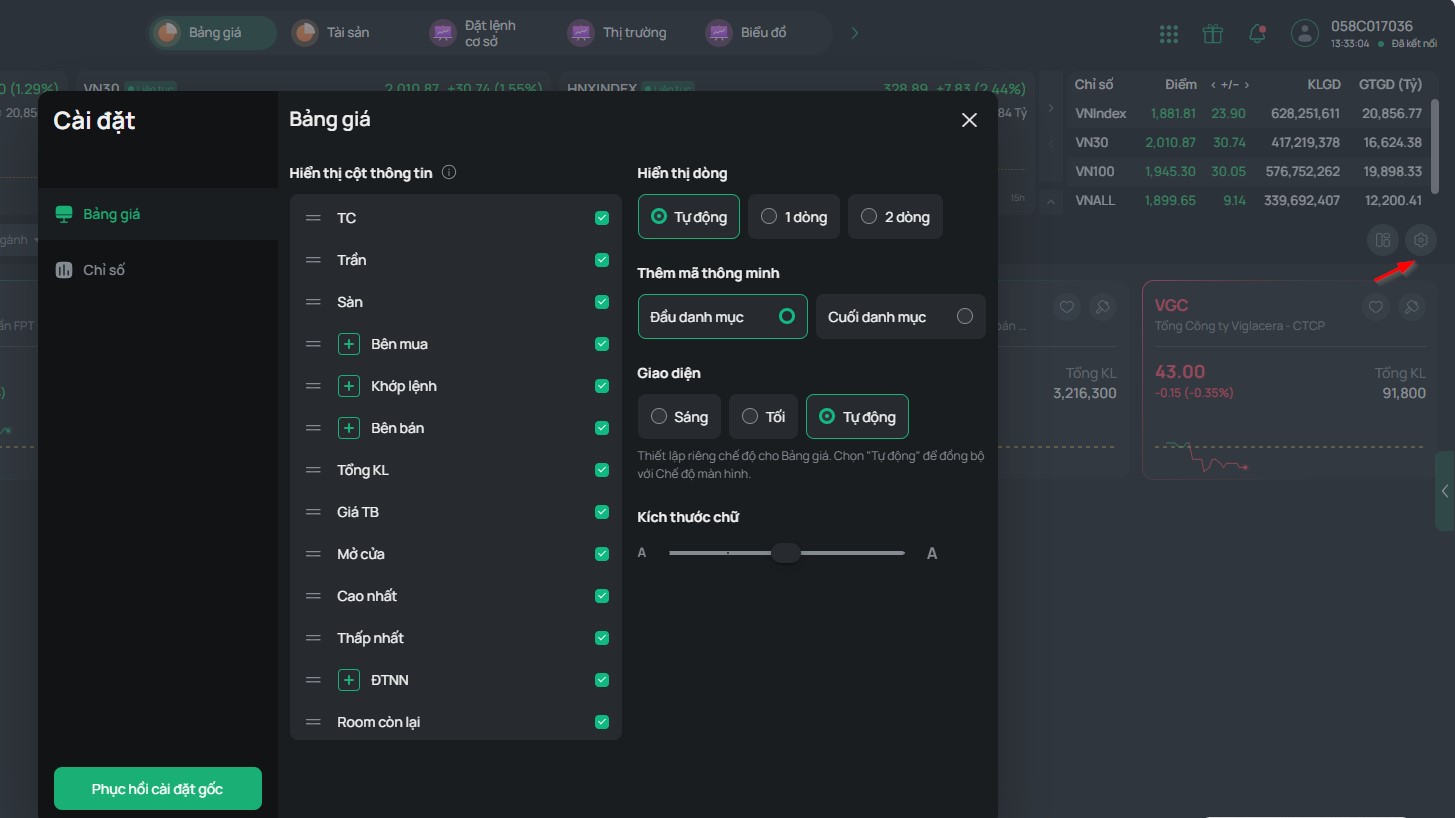
- Hiển thị thông tin cột:
- Kéo thả biểu tượng
 để sắp xếp thứ tự cột
 - Chọn Bật/tắt biểu tượng
 để hiện/ẩn cột ngoài bảng giá
 - Chọn biểu tượng +/- để xem mở rộng/thu gọn các cột thông tin chi tiết của Bên mua/Khớp lệnh/Bên bán/Đầu tư nước ngoài
- Hiển thị dòng: 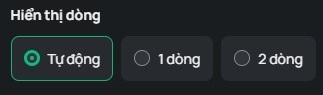
- 1 dòng
- 2 dòng
- Tự động: nếu chọn 4 giá bảng giá sẽ tự động hiển thị 2 dòng
- Hiển thị Giao diện: 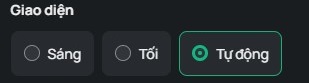
- Tự động: sẽ hiển thị giao diện sáng/tối theo “Chế độ màn hình”
- Sáng: bảng giá màu trắng
- Tối: bảng giá màu đen
- Lưu ý: với bảng giá loại Cổ điển thì giao diện sẽ luôn là nền tối
- Cài đặt Chỉ số
- Hiển thị thẻ chỉ số tối thiểu là 1 và tối đa là 10.
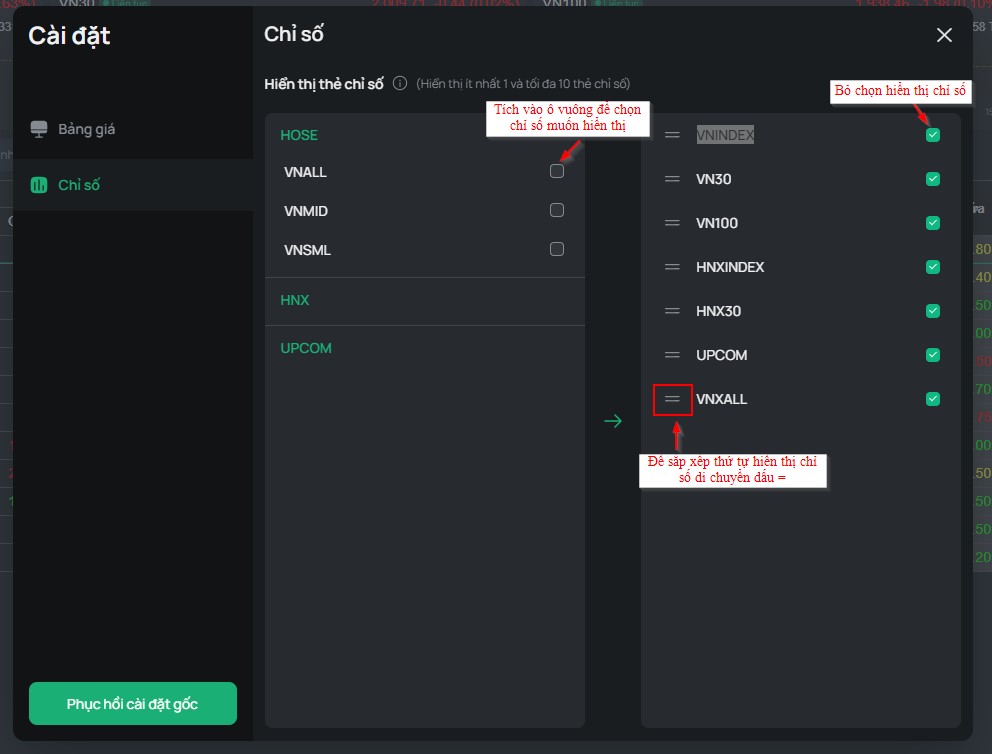
→ Chọn  để khôi phục cài đặt gốc ban đầu.
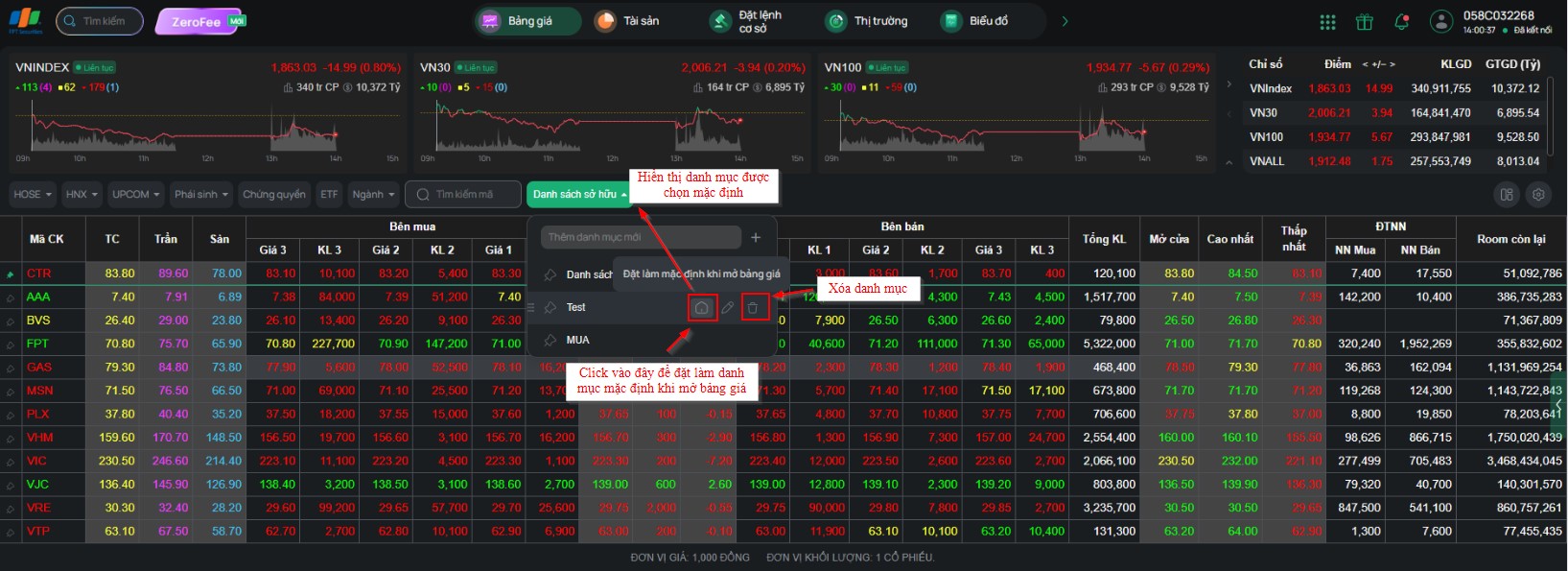
3. Thiết lập danh mục
- Trỏ vào Danh sách sở hữu để thêm danh mục mới.
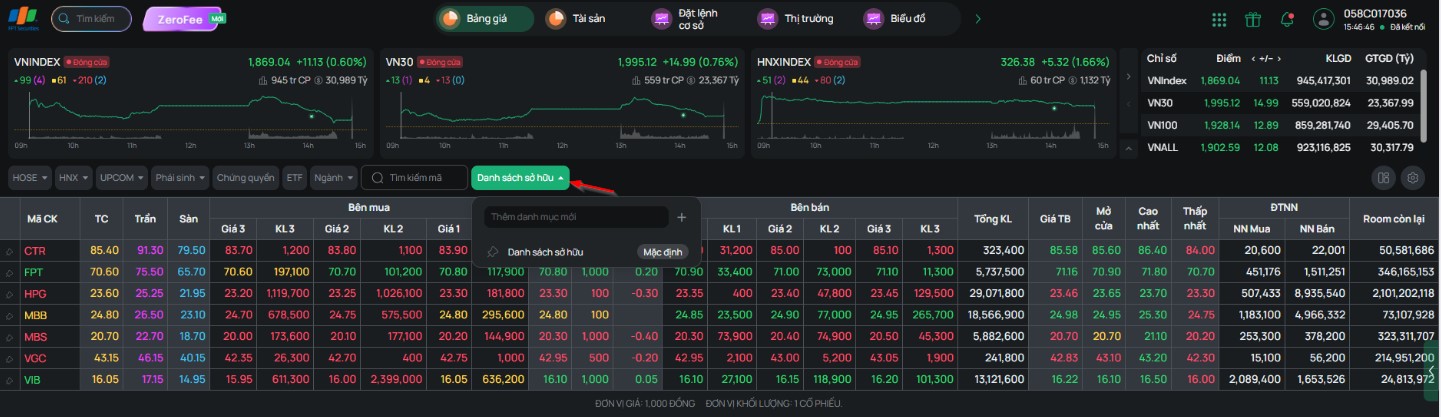
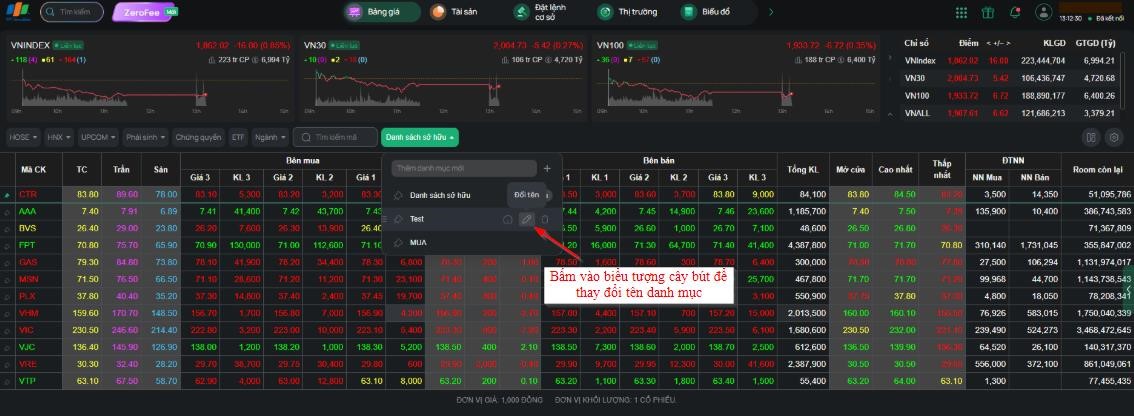
- Click vào biểu tượng cây bút nếu muốn đổi tên danh mục
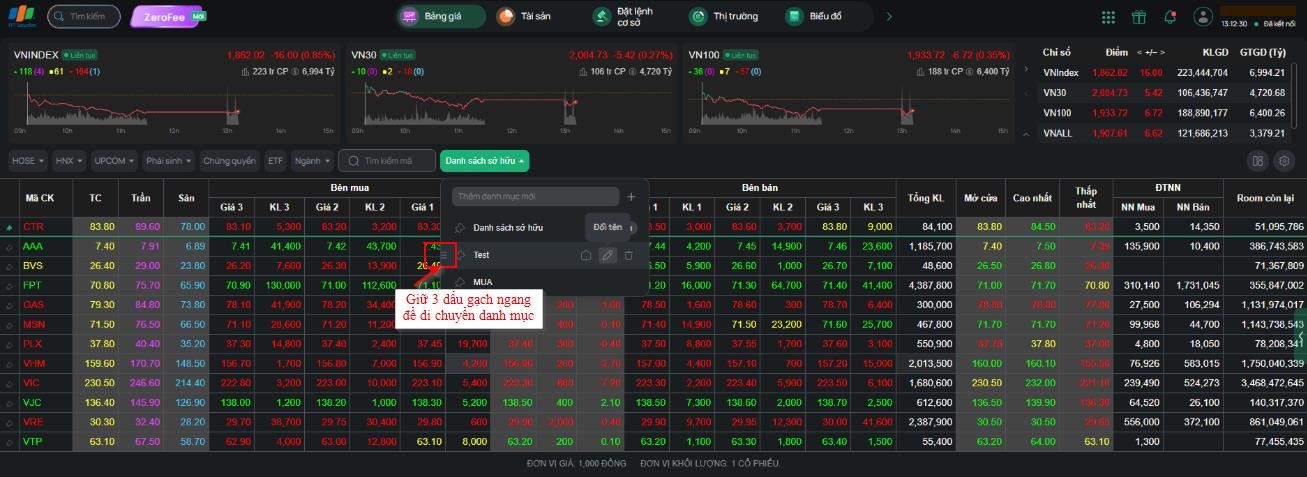
- Giữ dấu gạch ngang để di chuyển lên/xuống danh mục (Danh mục sở hữu không di chuyển được)
- Chọn biểu tượng  để đặt làm danh mục mặc định
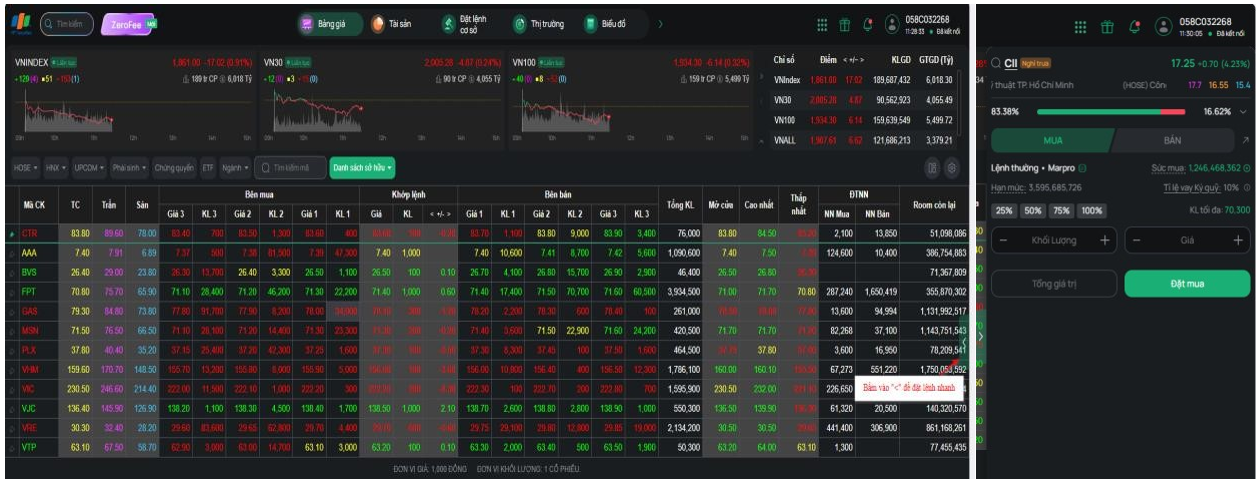
- Khi Click vào mũi tên trên bảng giá thì sẽ mở lên màn hình Đặt lệnh nhanh
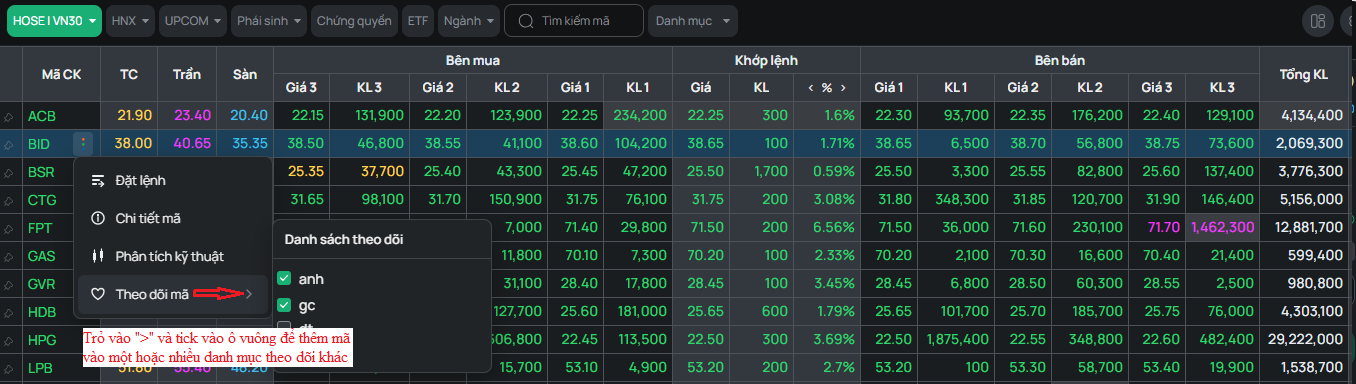
- Để xem thông tin mã bấm vào dấu 3 chấm
- Click Đặt lệnh để ra màn hình đặt lệnh nhanh
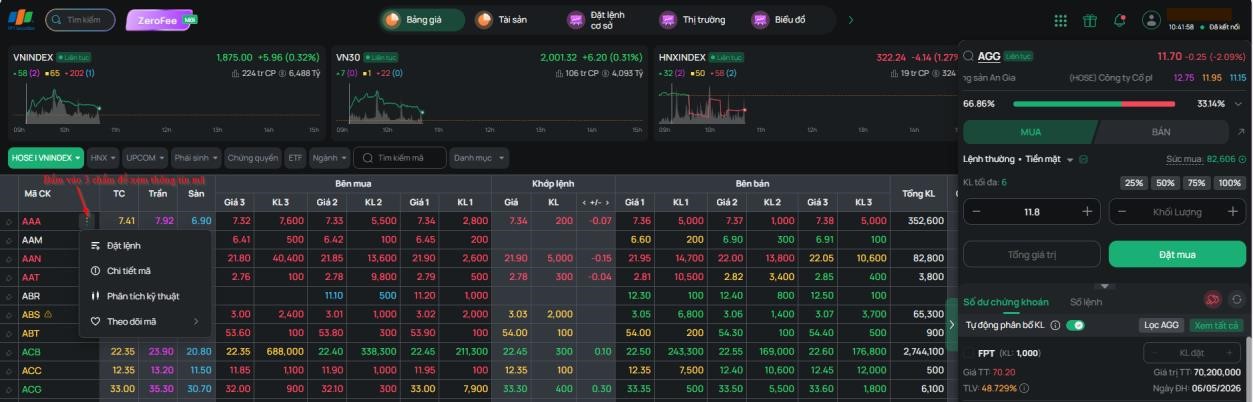
- Chi tiết mã
- Phân tích kỹ thuật
- Chức năng Theo dõi mã: sao chép (copy) mã từ các nhóm chỉ số sang các danh mục theo dõi khác